
الهدف من الدرس
بنهاية هذا الدرس ستكون قادرًا على:
- تثبيت Linux على جهازك بدون التأثير على النظام الأساسي
- استخدام برنامج VirtualBox
- تشغيل Linux لأول مرة
- التعرف على الواجهة الأساسية
- تنفيذ أول أوامر في Terminal
أولًا: لماذا نستخدم Virtual Machine؟
بدل ما تثبت Linux مباشرة على جهازك، نستخدم برنامج Virtual Machine لأنه:
- آمن (مش هيأثر على Windows)
- سهل التجربة والتعديل
- مناسب للمبتدئين
أشهر برنامج:
- VirtualBox
ثانيًا: تحميل الأدوات المطلوبة
1. تحميل VirtualBox
قم بتحميله من الموقع الرسمي وتثبيته بشكل طبيعي
2. تحميل نظام Linux
نستخدم توزيعة:
- Ubuntu
قم بتحميل نسخة ISO من الموقع الرسمي
ثالثًا: إنشاء Virtual Machine
بعد تثبيت VirtualBox:
- افتح البرنامج
- اضغط على "New"
- اختر اسم الجهاز (مثلاً: Ubuntu)
- النوع: Linux
- النسخة: Ubuntu (64-bit)
تحديد الموارد:
- RAM: على الأقل 2GB (يفضل 4GB)
- CPU: 2 Core لو متاح
- Storage: 20GB على الأقل
رابعًا: تشغيل وتثبيت Linux
- اضغط Start
- اختار ملف الـ ISO
- هيبدأ النظام يشتغل
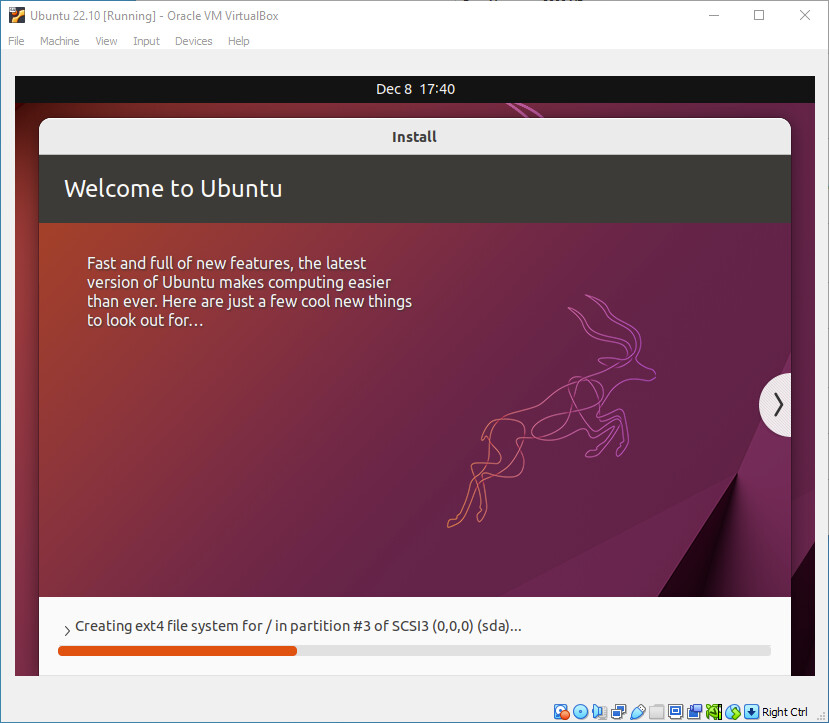
هتظهر لك شاشة تثبيت Ubuntu:
الخطوات الأساسية:
- اختيار اللغة
- اختيار "Install Ubuntu"
- اختيار الكيبورد
- اختيار "Normal Installation"
- اختيار "Erase disk" (داخل الـ VM فقط)
- إنشاء مستخدم وكلمة مرور
ثم:
- انتظر حتى ينتهي التثبيت
- أعد تشغيل الجهاز
خامسًا: أول تشغيل للنظام
بعد التثبيت:
- سجل الدخول باستخدام اليوزر اللي أنشأته
- هتدخل على واجهة Ubuntu
سادسًا: التعرف على واجهة النظام
ستلاحظ:
- شريط جانبي للتطبيقات
- قائمة البرامج
- مدير الملفات
- الإعدادات
لكن الأهم في Linux هو:
Terminal
سابعًا: فتح Terminal
يمكنك فتحه عن طريق:
- البحث عن "Terminal"
أو باستخدام الاختصار:
Ctrl + Alt + T
ثامنًا: أول أوامر في Linux
1. معرفة مكانك الحالي
pwd
2. عرض الملفات
ls
3. الانتقال بين المجلدات
cd
مثال:
cd Desktop
4. عرض معلومات النظام
uname -a
5. تحديث النظام
sudo apt update
تاسعًا: ملاحظات مهمة
- أي أمر يبدأ بـ sudo يحتاج كلمة المرور
- Linux حساس لحالة الأحرف (case sensitive)
- التعلم الحقيقي يبدأ من Terminal
عاشرًا: مشاكل شائعة
1. بطء النظام
- زود RAM في VirtualBox
2. الشاشة صغيرة
- ثبت Guest Additions من VirtualBox
الخلاصة
- تم تثبيت Linux بنجاح باستخدام VirtualBox
- تعرفت على الواجهة الأساسية
- بدأت استخدام Terminal
- نفذت أول أوامر في النظام
الواجب
- قم بتثبيت Ubuntu على VirtualBox
- افتح Terminal وجرب الأوامر التالية:
- pwd
- ls
- cd
- التقط Screenshot للنظام بعد التثبيت

💬 التعليقات
0 تعليقات